2013年1月12日土曜日

JMRI 鶴見駅 命名規則変更

JMRI 鶴見駅は完成後に、皆さんに xml ファイルを公開する予定でおります。
それを考えた場合に、センサーや信号機等の命名規則にわかりにくい部分があると感じたので、もう一度位置から作り直しております。


一見、まったく進捗がないように見えますが、信号機、閉塞センサー、進路開閉センサー(勝手に命名)等を、全て設置しなおしました。
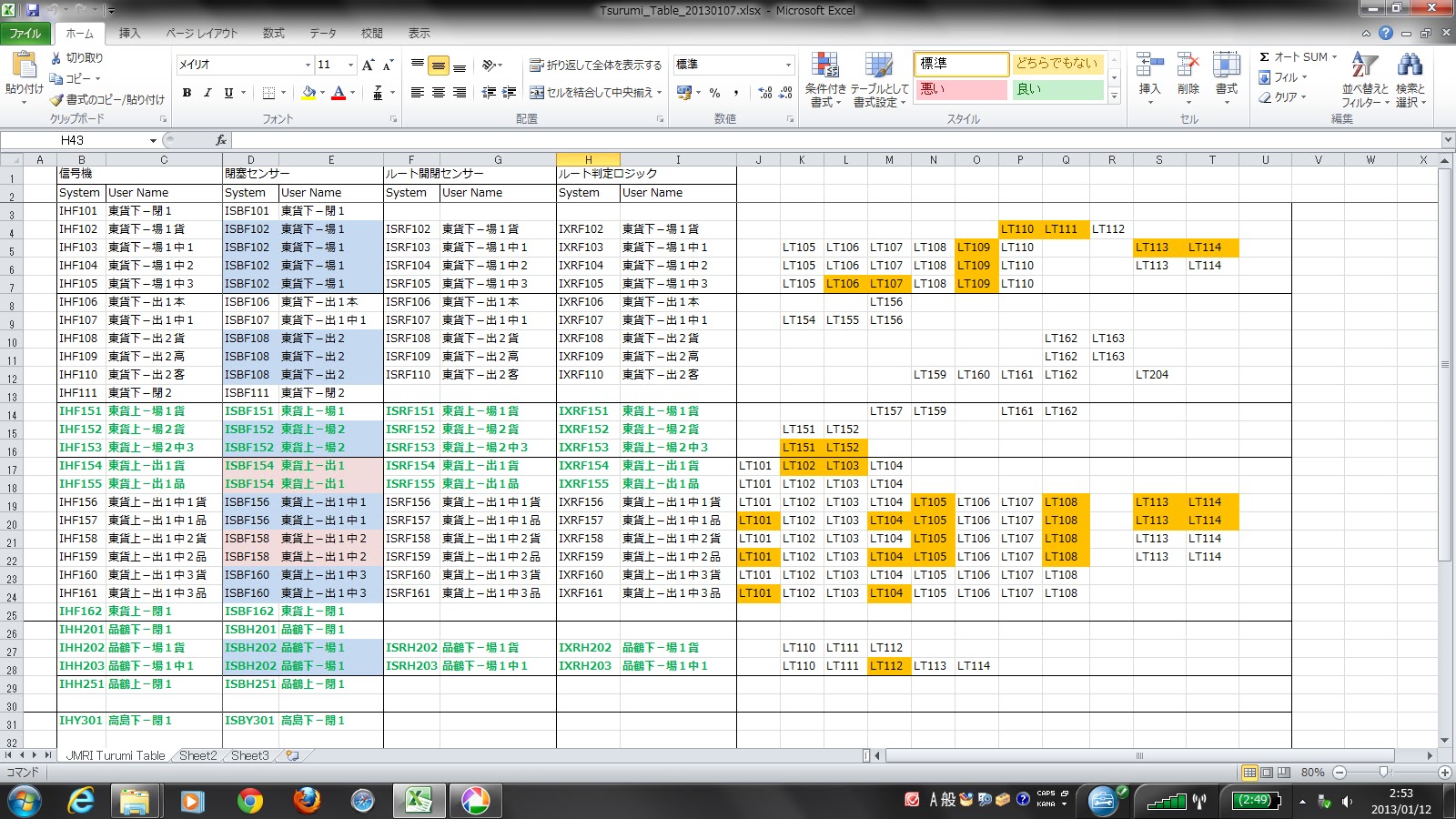


エクセル表で命名規則を管理。
最初からこうすればよかったと、反省です。

ロジックも徐々に作成しております。

一休み ・・・ DCC お座敷レイアウト

ちょっと一息ついて、お座敷レイアウトでちょっと遊びました。


手持ちのポイントを全て使ってのお座敷レイアウトです。
ポイントは全てDCC化してありますので(KATOにしてもらったが正解)、ポイントの配線が全くなくて快適です。フィーダーは一つでいいのですが、給電状態をよくしようと2ついれてあります。
フィーダーの場所はもっと離したほうがいいと思いますが、、、楽なのでこのようにしています。


DCC化された車両はまだ3台しかありません。
徐々に増やしていきたいです。
(その前に各車両のパーツをちゃんとつけないといけません)


ツバメマークはかっこいいです。
サウンドも素晴らしいです。


視線を下げると、至福の光景がまっております。
眺めながらうっとりしております。


夜モードに突入


隣の部屋とは全く異なる世界が広がっています。


線路からの光の反射にうっとりしてしまいます。


ポイント操作、スロットル操作は、全てJMRIで行っています。

まず、ポイント操作の為にJMRIでパネルを”ちょいちょい”と作成します。
その後、JMRIのWEBサーバーを起動し、iPadでアクセスします。
表示された、パネル画面はiPadのタッチ操作も有効になるので、
切り替えたいポイントを、ちょんちょん!と触って切り替えていきます。
普段は、ルート設定ボタンを構築し、個別のポイント操作はしないようにしています。

また、車両のコントロールは JMRIのWiThrottleを利用して全てiPhone で行っています(写真には写っておりませんが)。

仕事の都合で、iPhone複数台保持しておりますので、3台のDCC機関車を別々のiPhoneで制御しています。

2013年1月6日日曜日

JMRI 鶴見駅 信号機設置

これまでにも紹介したネット上にある鶴見駅の配線図や現場写真を参考に、信号機・入換標識を設置しました。
信号機の制御ロジックは、まだ構築していないので、信号機の灯火は、クリックして適当に点灯させています。

信号機をとりあえず設置・ロジックはこれから


進路予告機のアイコンを作っていないので、信号機をひたすら並べました。
でも、機回し線から中線に入る部分は進路予告器がないと、どうにも制御ができないですね。。。
これは今後の課題にします。
信号機・入換標識のアイコンは独自に作成したものです。
鶴見駅完成後に公開いたします。

実物は数字とローマ字の組合せで命名規則だったような。。。


信号機の名前は、自分で勝手に規則を作って設置。
量が多いです。
ここから、さらに閉塞センサー、進路開閉センサー(勝手に命名)を設置します。
それから論理回路の作成。
なんだか、頭がいたくなってきました。。。

2013年1月4日金曜日

JMRI 鶴見駅 更新作業

先日紹介したJMRI PanelProによる鶴見駅を、アップデートしております。
ダブルクロスのアイコンが自分の好みと合わなかったので、アイコンを作成しました。
さらに、これからロジックと信号を設置するために、GAP個所の追加等々の作業を行っています。


線路敷設作業中


線路を引きながら、信号制御のロジックを考えています。
現在利用しているJMRI 3.0 日本語では、ロジックを作成する際に、論理演算の or を利用するとエラーが起きてしまいます。(日本語バージョンでの問題なのかどうかは、まだ不明)
そのせいで、ロジックの作成に余計な手間がかかります。

2013年1月3日木曜日

JMRIを シュミレーションモードで使用する方法

JMRIの機能を試すには、線路も車両も必要ありません。

JMRIを シミュレーションモードで使用することができます。
シミュレーション”モード”と言っていいのかどうかは、
微妙でありますが、ここではシミュレーションモードの設定方法をお伝えします。

私は、Digitraxのシステム利用しているため、
Digitrax LocoNet のシミュレーションモード設定方法です。


JMRIを最初に起動する際、接続先を聞かれるますし、
Preferences から設定できます。

Preferences画面

System manufacturerDigitrax  を選択。
System ConnectionLocoNet Simulator を選択。
Settings では
Connection PrefixL
Connection NameLocoNet
です。(Settingsが表示されない場合もあるようです)

この設定をすれば、PCがDigitrax機器に接続していなくても、普通にJMRIを利用できます。
私は、普段、このモードのままでパネル作成をしています。
必要な時だけ、Digitrax機器の接続しています(KATOが販売しているコントローラー)。

公開予定のファイルはシミュレーションモードで動かすことができます。


2013年1月1日火曜日

JMRI の導入について - 参考リンク

そもそも、JMRIとは? DCCとは?に関しては、既にたくさんの解説ページがあります。
色々検索してみて下さい。

情報のまとめ、および備忘録の意味を含めて、導入の参考になるリンクをまとめてみます。

JMRI の Web Server 機能を利用して、iPadでポイント制御


KU-MA.NET様による、インストール解説記事

Windowsマシンをベースに、導入手順が詳細に解説されています。
他のDCCに関する記事も参考になるものばかりです。
私も勉強させて頂いております。


Akaike Railload様による、インストール解説記事

Macをベースに、導入手順が詳細に解説されています。


鉄道模型コントロール工房様による、解説記事

各解説は、効果的な画像と、ポイントを絞った丁寧な記述により、
全体像がつかみやすい解説記事です。

上記のサイトをご覧になれば、JMRIそのもののインストールは完了できるかと思います。
JAVAが必要になる事以外は、導入は簡単なソフトだと思います。

2012年12月29日土曜日

JMRI による 東海道貨物線 鶴見の再現

JMRIのPanel Proで、どうしても東海道貨物線の要である鶴見駅を再現したくて、作成してみました。横須賀線と京浜東北線は、とりあえず省略しております。

東海道貨物線、品鶴線、高島線が交わるこの場所は、いつも旅客線から眺める未踏の地であり、貨物線の大動脈の結節点であります。

配線図を引いただけで、ルート機能や、信号設備は全く設置しておりませんので、単にポイントを切り替えるだけという状態ですが、実際の線路を模して作成するというのは、なかなか面白い作業です。

配線図を作成するにあたり、下記のブログを参考にさせて頂きました。
貴重な資料や写真が豊富で本当に素晴らしいブログです。

懐かしい駅の風景 ~ 線路配線図とともに : 鶴見配線図

懐かしい駅の風景 ~ 線路配線図とともに : 鶴見 2009/12/12

線路巡礼♪ 鶴見信号所


保存したパネルを読み込むと、、、ポイント全てに(?)マークが付きます。
読み込んだ時点では、ポイントが定位なのか反位なのか不明の為、(?)マークがつきます。

ポイントを一つ一つクリックしていくと、(?)マークが消えますが、
それではとても大変なので、一気に(?)マークを消す方法を実践します。


パネル読み込み直後


こちらの記事で紹介した 解説書のPart 2の最後に方に解説されています。
まず、ポイントやセンサーを全てセットするルート機能を作成します。
次に、そのルート機能を起動させるボタンを設置します。
この写真では、右上に設置しました。
「Start Up & Reset」 というボタンです。

Start Up & Reset 起動直前


このボタンを押すと、ランプが点滅し、全てのポイントが 定位に設定されていきます。
( 定位に設定されるように、ルート機能を作成しました)


Start Up & Reset 機能稼働中


「Start Up & Reset 」完了直後。
品鶴線と東海道貨物線の横浜羽沢方面がつながっています。


品鶴線 - 横浜羽沢ルート


東京側のポイントを2つ切り替えて、東京(タ)と横浜羽沢方面のルート設定。
ダブルクロスの表示方法が、好きではないので、作り替えようと思います。

東京(タ) - 横浜羽沢ルート


次は、横浜羽沢ルートがリフレッシュ工事で利用出来ない場合を想定。
東海道旅客線を迂回してきた貨物列車を、鶴見駅の横浜側で貨物船に転線させるルートを設定します。上下線の両方が同時に転線するような事はないと思いますが、そのようなタイミングがあれば面白いですね。


東京(タ)- 東海道旅客線 迂回ルート

最後は、機回し・折り返し運転です。
尻手短絡線の容量オーバーの為、東京(タ)- 鶴見 - 新鶴見 ルートを走行するパターン。
東京(タ)方面から、  貨物2番線に到着。着回しをして、品鶴線に抜けているルートです。
機回しのルートは省略しました。


東京(タ)ー 貨物2番 到着

貨物2番 - 品鶴線 出発

単なる画像だけではわかりにくいかと思います。
ゆくゆくは動画等で紹介できればと考えています。